
Die Moodle Hilfeseiten der FHE
Hallo und Herzlich Willkommen auf den Hilfe-Seiten zu Moodle an der Fachhochschule Erfurt. Diese Seiten richten sich in aller erster Linie an Lehrende und den Umgang mit Moodle und dessen Tools und Plugins, wird aber auch Studierende und technisches Personal abholen.
Diese Seiten werden regelmäßig aktualisiert. Es wird der allgemeine Umgang mit Moodle dargestellt, aber auch Änderungen bei Versionsupgrades etc. pp. beschrieben.
Speichern Sie diese Seite in Ihren Bookmarks.
Zurück zur Doku
Das SharingCart Plugin
Moodle bietet die Möglichkeit, ganze Kurse zu duplizieren, zu exportiere und zu importieren und dadurch weiterzuverwenden. Dies ist allerdings recht aufwendig, vor allem wenn man nur einen bestimmten Teil übertragen möchte. Dies könnte ein konfiguriertes Werkzeug sein oder eine Aktivität, die man häufig verwendet.
Möchte man das Plugin nutzen, muss man zunächst in seinem Moodle Kurs “Bearbeiten einschalten” und einen neuen Block hinzufügen.

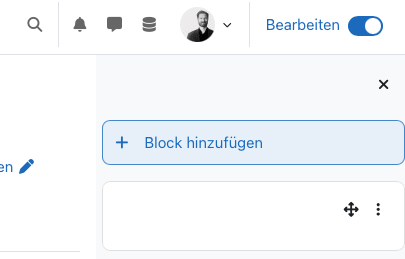

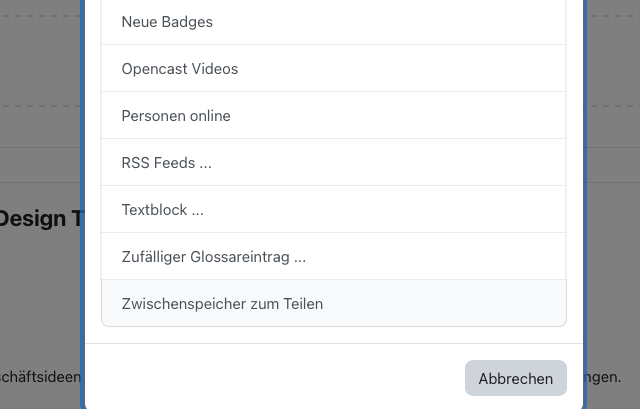
Im jetzt folgenden Dialog scrollen Sie ganz nach unten und klicken auf “Zwischenspeicher zum Teilen”. Dies ist das SharingCart Plugin und als neuer Block rechts eingefügt.
Inhalte in den SharingCart übernehmen
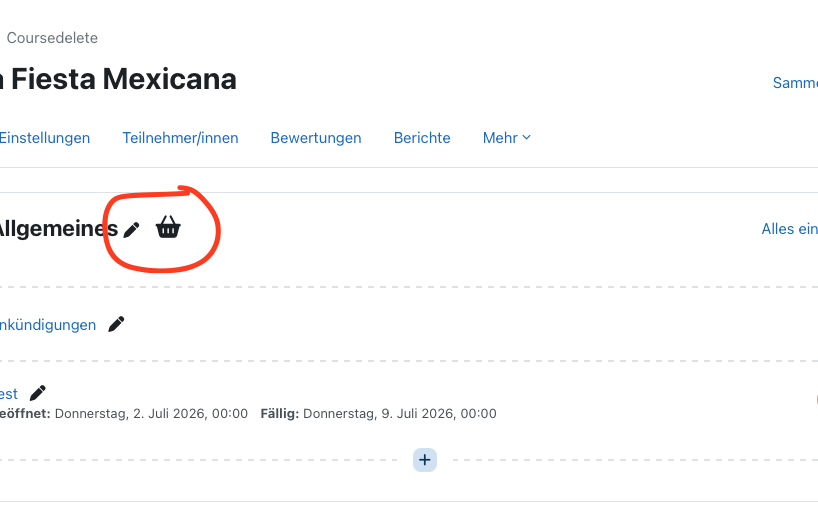
Sobald der Block „Zwischenspeicher zum Teilen“ aktiviert wurde, erscheint neben den kopierbaren Kursinhalten ein zusätzliches Symbol. Über dieses Symbol können Aktivitäten, Materialien oder ganze Themenabschnitte in den SharingCart übernommen werden.
Klicken Sie dazu auf das SharingCart-Symbol neben dem gewünschten Kurselement. Der ausgewählte Inhalt wird daraufhin in den Zwischenspeicher kopiert. Je nach Größe und Komplexität des Elements kann dieser Vorgang einige Sekunden dauern.
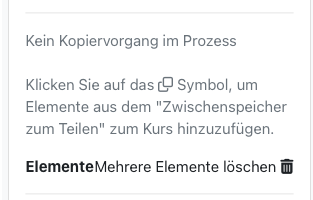
Nach erfolgreicher Übernahme erscheint der Inhalt im Block „Zwischenspeicher zum Teilen“ auf der rechten Seite des Kurses. Dort können Sie beliebig viele Elemente sammeln und für eine spätere Verwendung bereithalten.


Inhalte in einen anderen Kurs einfügen
Wechseln Sie anschließend in den Zielkurs, in den Sie den zuvor kopierten Inhalt übernehmen möchten. Stellen Sie sicher, dass auch in diesem Kurs der Block „Zwischenspeicher zum Teilen“ vorhanden ist und der Bearbeitungsmodus aktiviert wurde.
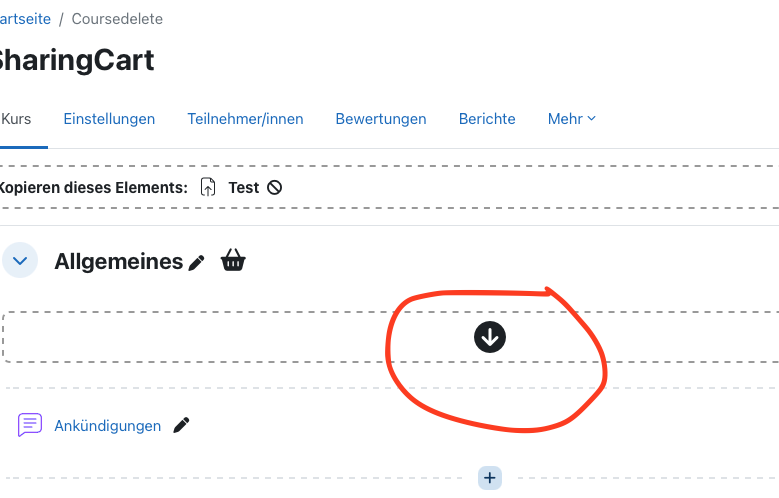
Im SharingCart-Block werden alle zuvor gespeicherten Elemente angezeigt. Klicken Sie beim gewünschten Eintrag auf das Symbol „Kopieren“. Moodle markiert nun alle verfügbaren Einfügepositionen innerhalb des Kurses.
Wählen Sie die gewünschte Position aus, indem Sie auf das angezeigte Einfügesymbol klicken. Der Inhalt wird anschließend an dieser Stelle eingefügt und steht sofort zur Verfügung.

Inhalte mehrfach verwenden
Ein großer Vorteil des SharingCart-Plugins besteht darin, dass Inhalte nach dem Einfügen nicht aus dem Zwischenspeicher entfernt werden. Sie können dieselbe Aktivität oder dasselbe Material beliebig oft und auch in mehreren Kursen verwenden, ohne den Inhalt erneut kopieren zu müssen.
Dies eignet sich insbesondere für häufig verwendete Elemente wie:
- Aufgaben
- Tests
- Textfelder
- Abstimmungen
- H5P-Inhalte
- Foren
- Vorlagen für Kursabschnitte
Inhalte verwalten
Im SharingCart-Block können gespeicherte Inhalte jederzeit verwaltet werden. Sie haben unter anderem folgende Möglichkeiten:
- Einträge umbenennen, um den Überblick zu behalten.
- Inhalte löschen, wenn sie nicht mehr benötigt werden.
- Die Reihenfolge der Einträge per Drag-and-drop anpassen.
- Gespeicherte Elemente jederzeit erneut in andere Kurse einfügen.
Dadurch eignet sich das Plugin hervorragend als persönlicher Materialpool für häufig verwendete Kursbestandteile.
Hinweise
- Beim Kopieren werden sämtliche Einstellungen der Aktivität übernommen.
- Inhalte werden als Kopie eingefügt. Änderungen im Zielkurs wirken sich nicht auf das ursprüngliche Element aus.
- Das Plugin kopiert nur den ausgewählten Inhalt. Kursweite Einstellungen, Einschreibemethoden oder Bewertungen werden dabei nicht übernommen.
- Der SharingCart ist benutzerbezogen. Andere Lehrende sehen Ihre gespeicherten Inhalte nicht, sofern diese nicht separat freigegeben oder exportiert werden.
Dieser Text passt gut zu einer bebilderten Klick-für-Klick-Anleitung und orientiert sich an der üblichen Dokumentationssprache von Moodle-Handbüchern.